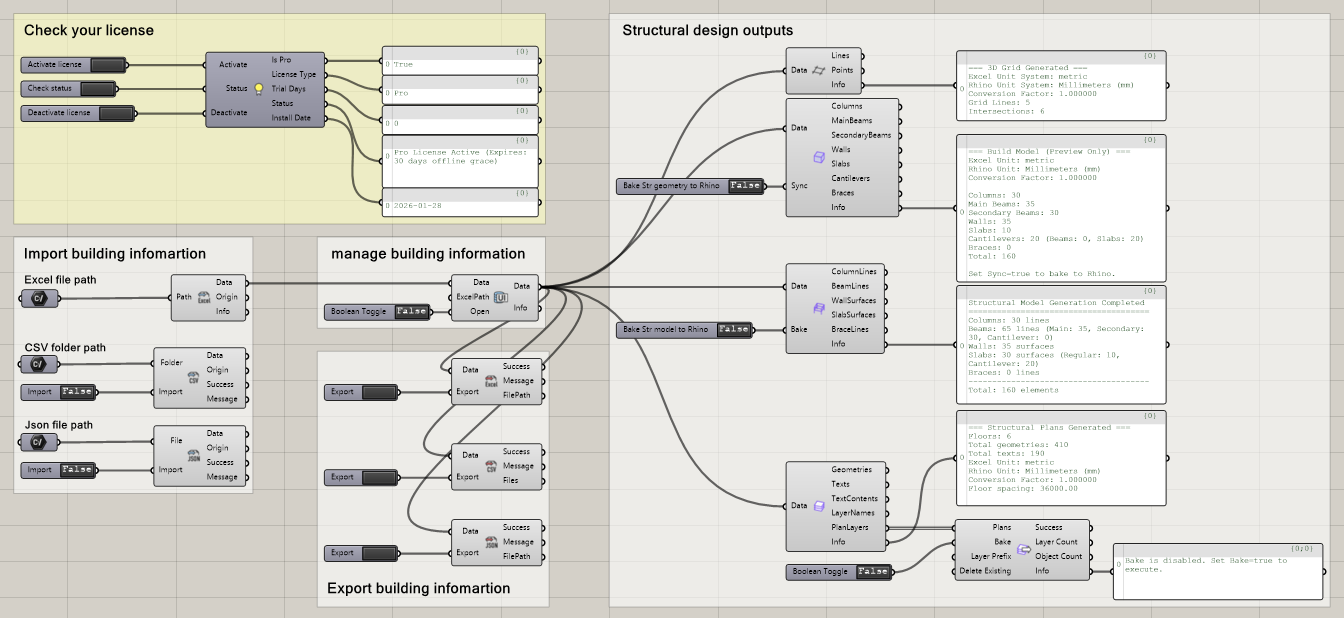
基本的な使い方
MakeBuilding Pro のワークフローは「1 つの建物データ(BuildingData)からすべてを導出する」が基本です。建物データを生成・検証し、3D モデル・解析モデル・2D 図面・各種フォーマットへ展開します。
基本ワークフロー
① 生成 / 読込   I04 (テキスト1行) ・ I06 (AI) ・ I01〜I03 (Excel / CSV / JSON)
      ↓
② 検証         V01 Validator
      ↓            ⇄ 編集: D 系エディタ / AI 編集: MCP + I09 承認
③ モデル展開    S01 (3D モデル) ・ S02 (解析モデル)
      ↓
④ 図面         S03 (伏図) ・ S05 (軸組図) → S04 (Rhino ベイク)
      ↓
⑤ エクスポート  E01〜E03 (Excel / CSV / JSON) ・ E04 (IFC) ・ E06 (Speckle) ・ E07 (ST-Bridge)
① 建物データを用意する
- I04. Generate Building Information — テキスト 1 行(例:
Office, 5F, 4x3)から建物全体を自動生成します。cut:NE 1x1を足せば L 字平面も生成できます(構文リファレンス) - I06. AI Building Generator — 自然言語プロンプトから LLM が生成します(Mode=1 の RuleOnly なら API キー不要)
- I01. Excel Import / I02. CSV Import / I03. JSON Import — 既存ファイルの読込(Excel / CSV / JSON は無損失ラウンドトリップ)
② 検証する
- V01. Building Data Validator — 参照整合(Type_ID / Floor / Grid)、欠き取り整合(V-VOID / V-OFF、v5.7.0)、交点移動(V-N、v5.9.0)などのルールで検証します。編集のあと・エクスポートの前に通すのが推奨です
③ モデルへ展開する
- S01. Build Model — 柱・梁・壁・床・ブレース等の 3D モデルを生成
- S02. Structural Analysis Model — 通り芯・階レベル基準のセンターライン解析モデルを生成
④ 図面を作る
- S03. Generate Plans — 伏図の自動生成
- S05. Generate Sections — 軸組図の自動生成
- S04. Bake Plans To Rhino — 生成した図面を Rhino ドキュメントへベイク
⑤ エクスポートする
- E01. Excel / E02. CSV / E03. JSON — ラウンドトリップ可能なデータ保存
- E04. IFC Export — IFC 形式で BIM ソフトへ
- E06. Speckle Export — Speckle 経由で Revit 等へ(一方向 Send。Speckle Connector が必要)
- E07. ST-Bridge Export — SS7 / SEIN / SNAP / Midas 等の構造解析ソフトへ
編集は専用エディタで(D 系コンポーネント)
生成した建物データは、Grasshopper のワイヤをつなぎ替えることなくモードレスエディタで編集できます。
- D01. UI Data Editor — 全テーブルのスプレッドシート編集(Undo / Redo)
- D04. Layout Editor — 2D 平面 / 断面ビューでの部材配置。ベイ右クリックで欠き取りトグル(v5.7.0)
- D06. Grids Editor — 通り芯の追加・改名・スパン変更。「交点移動」タブでグリッド交点の個別移動(v5.9.0)
- D09. Building Frame Editor — メタデータ + 階高 + 通り芯の統合編集
AI に編集させる(MCP + 承認ワークフロー)
Claude Desktop / Cursor などの AI クライアントから MCP サーバー経由で .mbp.json ファイルを直接編集できます。AI の書き込みは I09. Diff & Approval でフィールド単位に差分確認・承認してから取り込むのが標準ワークフローです。セットアップ手順: MCP セットアップガイド
サンプル Gh ファイルで操作感を試す
インストール時にサンプルデータをダウンロードできるのでご確認ください。